
Картотека арбитражных дел kad.arbitr.ru: как искать дела, отслеживать и получать уведомления
Смотреть Содержание
- Что такое КАД и какие задачи она закрывает
- Поиск дел: по участникам, судье, номеру, дате
- Карточка дела: что можно узнать
- Подписка на дело: уведомления о новых документах
- Скачивание судебных актов
- Анализ судебной практики через КАД
- Использование КАД для проверки контрагента
- Мобильное приложение и мобильная версия
- Лайфхаки опытных пользователей
- Итоги
- Частые вопросы
Картотека арбитражных дел (КАД) на kad.arbitr.ru — бесплатная база всех арбитражных дел России. Юрист находит здесь дело за минуту, читает судебные акты, узнаёт даты заседаний и настраивает уведомления о каждом новом документе.
В статье расскажем, как искать дела и отслеживать процессы через КАД Арбитр.
Что такое КАД и какие задачи она закрывает
КАД — официальная информационная система арбитражных судов. Она содержит карточки дел всех инстанций (первая, апелляция, кассация, СКЭС Верховного Суда) и тексты судебных актов в открытом доступе. База обновляется постоянно: новый документ появляется в карточке вскоре после его публикации судом.
Для юриста картотека решает пять задач:
- найти любое дело;
- отследить его движение;
- скачать акты;
- проанализировать практику по похожим спорам;
- проверить контрагента перед сделкой.
Доступ КАД бесплатный, без регистрации. Регистрация нужна только для подписки на уведомления.
Не путайте КАД с соседними сервисами. «Мой Арбитр» (my.arbitr.ru) — подача документов в суд онлайн и «Банк решений арбитражных судов» — отдельная база под подбор мотивировок.
КАД, «Мой Арбитр» и «Банк решений»: что для чего
Три сервиса единой системы электронного правосудия закрывают разные задачи. Не путайте их назначение:
| Сервис | Адрес | Для чего |
|---|---|---|
| Картотека (КАД) | kad.arbitr.ru | Поиск дел, карточки, скачивание актов, подписка на уведомления |
| Мой Арбитр | my.arbitr.ru | Подача исков, ходатайств и документов в суд онлайн |
| Банк решений | ras.arbitr.ru | Подбор судебных актов под мотивировку, поиск по содержанию |
Поиск дел: по участникам, судье, номеру, дате
Поиск строится через панель слева. Заполняете одно или несколько полей — система ищет по совпадениям.
Поле «Участник дела» — главный инструмент, когда номер неизвестен. Вводите наименование компании, ФИО ИП либо реквизиты — ИНН или ОГРН. Поиск по ИНН точнее: названия у фирм совпадают, ИНН уникален. Если название из двух и более слов, заключайте его в кавычки — иначе система ищет каждое слово по отдельности и выдаёт мусор.
Поле «Номер дела» — для точечного поиска, когда номер на руках (формат А40-12345/2025). Дело откроется сразу, без перебора результатов.
Поле «Судья» — вводите фамилию, выбираете из выпадающего списка с привязкой к суду. Это помогает изучить подход конкретного судьи к категории споров. Поле «Суд» — фильтр по инстанции и округу: от арбитражных судов субъектов до Суда по интеллектуальным правам и Верховного Суда. Поле «Дата регистрации» ограничивает выборку нужным периодом — задаёте интервал «с… по…».
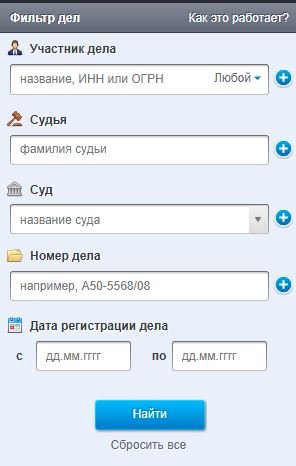
Поля комбинируются. Например, «участник + суд + год» сразу отсекает чужие совпадения и старые дела. Чем точнее реквизиты, тем короче выдача.
Фильтры и сортировка
Фильтры отсекают лишнее, когда по компании сотни дел. Их комбинируют между собой:
- Фильтр по роли участника — кем сторона выступает в деле: истец, ответчик, третье или иное лицо. Это сразу делит выдачу на «к кому предъявляют иски» и «кто предъявляет сам».
- Фильтр по типу спора — административные дела, аренда, банкротство, корпоративные и прочие категории.
- Фильтр по году начала производства сужает период.
Результаты сортируются по дате — свежие дела наверху. Так удобно мониторить новые иски к компании.
Карточка дела: что можно узнать
Карточка — это полное досье по спору. В ней видна вся хронология: движение дела по инстанциям, даты и время заседаний, состав суда, тексты определений и решений.
Из карточки извлекают ключевое:
- предмет и стадию спора — на каком этапе дело сейчас;
- участников — истец, ответчик, третьи лица;
- сумму требований, цену иска;
- даты и результаты заседаний;
- все судебные акты с возможностью скачать.
По движению карточки видны и процессуальные действия сторон. Например, заявленное ходатайство об истребовании доказательств и вынесенное по нему определение суда отражаются в хронологии дела — по ним отслеживают, истребовал ли суд нужный документ и в какой срок его должны представить. Инфографика ниже показывает, как устроена эта процедура по ст. 66 АПК РФ — именно её движение и фиксирует карточка.
Подписка на дело: уведомления о новых документах
Чтобы не открывать карточку вручную, подпишитесь на дело — система пришлёт уведомление о каждом новом документе и заседании. Эту функцию закрывает сервис «Электронный страж».
«Электронный страж» отслеживает выбранные дела и присылает оповещения на электронную почту, как только в карточке появляется новый акт или назначается заседание. Подписаться можно как на конкретное дело, так и на все дела с участием определённой компании — последнее особенно ценно для мониторинга контрагентов и должников.
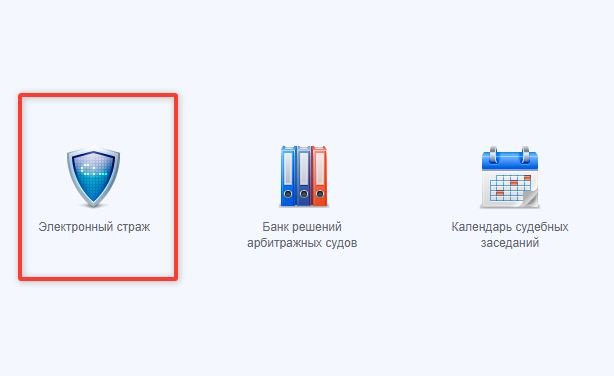
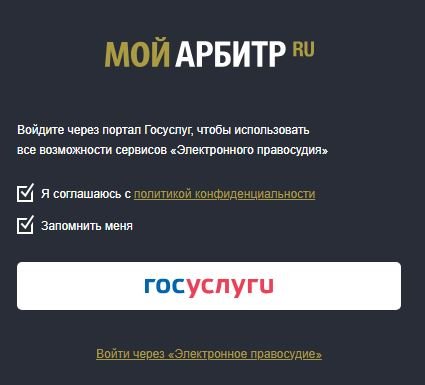
Для подписки нужен личный кабинет: регистрация через ЕСИА (учётную запись Госуслуг). После авторизации добавляете дело или участника в отслеживаемые и настраиваете оповещения. Дальше система работает сама.
Пропущенный новый документ по делу — это пропущенный процессуальный срок. Подписка через «Электронный страж» страхует от такой ошибки.
Скачивание судебных актов
Любой судебный акт из карточки скачивается в PDF одним кликом — определения, решения, постановления апелляции и кассации. Файл содержит полный текст с реквизитами суда.
Это рабочий способ собрать практику:
открыли карточку похожего спора → скачали мотивированное решение → использовали аргументацию в своём деле.
Акты доступны без регистрации.
Анализ судебной практики через КАД
Картотека годится и для анализа практики, а не только для поиска конкретного дела. Через фильтры по категории спора, суду и периоду собирают выборку похожих дел и смотрят, как суды разрешают конкретный вопрос.
Алгоритм простой:
задаёте тип спора (например, корпоративные дела или аренда) → выбираете нужный суд или округ → ограничиваете период → анализируете решения по выборке.
Так находят преобладающую позицию конкретного суда, оценивают перспективы спора и подбирают акты с нужной аргументацией.
КАД ищет по реквизитам дел, а не по тексту актов. Для поиска по содержанию (норма, формулировка) удобнее «Банк решений» или коммерческие справочные системы.
Использование КАД для проверки контрагента
Перед сделкой проверьте контрагента по картотеке — это бесплатный элемент должной осмотрительности. Вводите ИНН компании в поле «Участник дела» и смотрите все её споры.
На что обращать внимание:
- общее число исков и их динамику;
- роль компании (массовый ответчик по взысканиям — тревожный сигнал);
- суммы требований;
- наличие дел о банкротстве.
Если контрагент фигурирует как должник в десятках свежих исков или в отношении него подано заявление о банкротстве, сделку стоит пересмотреть.
Проверка по КАД дополняет выписку из ЕГРЮЛ и данные с сайта ФНС: вместе они дают картину платёжеспособности и добросовестности партнёра. Результат проверки имеет смысл зафиксировать — сделать скриншоты выдачи и карточек значимых дел с датой, на случай спора о должной осмотрительности.
Мобильное приложение и мобильная версия
У сайта kad.arbitr.ru есть мобильная версия — она открывается в браузере смартфона и сохраняет основные функции поиска и просмотра карточек. Отдельные мобильные приложения для работы с картотекой выпускают сторонние разработчики, в том числе с интеграцией в CRM, — официальная система остаётся доступной прежде всего через веб-интерфейс. Для оперативной проверки дела с телефона мобильной версии сайта обычно достаточно.

Лайфхаки опытных пользователей
Несколько приёмов, которые ускоряют работу:
- ищите по ИНН, а не по названию — это исключает однофамильцев и тёзок среди компаний;
- многословные названия берите в кавычки, иначе поиск рассыпается на отдельные слова;
- подписывайте через «Электронный страж» не только свои дела, но и дела ключевых контрагентов и должников — узнаете о новых исках раньше остальных;
- для анализа практики комбинируйте фильтры «тип спора + суд + период» — это даёт чистую выборку;
- проверяйте контрагента по КАД до подписания договора, а не после возникновения проблем;
- сохраняйте PDF судебных актов сразу — карточки активных дел обновляются.
Итоги
КАД на kad.arbitr.ru — базовый рабочий инструмент арбитражного юриста. Освойте поиск по ИНН с кавычками для названий, научитесь читать карточку дела и обязательно настройте подписку через «Электронный страж».
Для проверки контрагентов и анализа практики картотека заменяет платные сервисы на базовом уровне — бесплатно и официально.
Частые вопросы
Нужна ли регистрация для поиска дел в КАД?
Нет. Поиск, просмотр карточек и скачивание актов доступны без регистрации. Учётная запись через Госуслуги нужна только для подписки на уведомления через «Электронный страж».
Как найти дело, если знаю только название компании?
Введите название в поле «Участник дела», заключив в кавычки, если оно из нескольких слов. Надёжнее искать по ИНН или ОГРН — они уникальны и исключают совпадения по названию.
Как получать уведомления о новых документах по делу?
Зарегистрируйтесь через ЕСИА, откройте «Электронный страж» и добавьте дело или участника в отслеживаемые. Оповещения о новых актах и заседаниях будут приходить на электронную почту.
Можно ли по КАД проверить контрагента бесплатно?
Да. Введите ИНН компании в поле «Участник дела» и оцените число исков, роль в делах, суммы и наличие банкротства. Это бесплатный элемент должной осмотрительности, дополняющий выписку из ЕГРЮЛ.
Чем КАД отличается от «Мой Арбитр»?
КАД (kad.arbitr.ru) — для поиска и просмотра дел и актов. «Мой Арбитр» (my.arbitr.ru) — для подачи документов в суд онлайн. Это разные сервисы единой системы электронного правосудия.
Материал носит справочно-информационный характер и не заменяет юридическую консультацию.