
Подача документов через «Мой Арбитр»: как загрузить иск/ходатайство без ошибок
Смотреть Содержание
Электронное правосудие прочно вошло в юридическую практику. Система «Мой Арбитр» позволяет подавать документы в арбитражные суды, не выходя из офиса. Но на практике каждый третий иск возвращается из-за технических ошибок: не тот формат, неправильная подпись или превышение размера файла.
Читайте, как подать документы, чтобы их приняли с первого раза.
Какие документы можно подать через «Мой Арбитр»
Система «Мой Арбитр» принимает широкий спектр документов (ч. 7 ст. 4 АПК РФ):
- исковые заявления;
- заявления о выдаче судебного приказа;
- апелляционные, кассационные и надзорные жалобы;
- ходатайства об отложении заседания, истребовании доказательств, восстановлении срока и другие;
- отзывы на иск, письменные пояснения;
- документы по делам о банкротстве.
Пакет документов для подачи иска состоит из искового заявления и приложений: всех документов, которые обосновывают требования истца и подтверждают соблюдение правил арбитражного судопроизводства.
При этом нельзя подавать документы как они есть — они все должны быть:
- разрешённых форматов;
- допустимого размера;
- с названием, которое отражает суть и количество листов;
- подписаны отсоединённой подписью сертификатом УКЭП.
Рассмотрим подробнее.
Технические требования к файлам
Требования к электронным документам и процедуре подачи обращения в арбитражный суд через «Мой Арбитр» установлены Приказом Судебного Департамента при ВС от 28.12.2016 № 252.
Перед загрузкой проверьте каждый файл по этому списку.
Допустимые форматы
Документы принимаются в форматах:
- основные процессуальные документы — только PDF;
- приложения (договоры, счета, акты, переписка) — PDF, RTF, DOC, DOCX, XLS, XLSX, ODT, JPEG, PNG, TIFF.
- Для многостраничных документов сделайте один PDF-файл, а не много JPEG. Но если это фотографии, например, осмотра места, лучше подойдут JPEG с качеством 150-200 dpi.
- Электронный документ нужно отправлять в том формате, в котором он подписан электронной подписью.
Размер
Размер — не более 30 МБ на один файл. Каждый документ должен быть загружен отдельным файлом.
Если документов много и они тяжелые, загрузка может «зависнуть» или выдать ошибку на последнем шаге. В этом случае в Adobe Acrobat используйте функцию «Сохранить как PDF с уменьшенным размером», а не ZIP-архив, так как архивы система не принимает.
Пример, многостраничные договоры со сканами высокого разрешения.
Название файла
Название файла должно отражать содержание и количество листов. Пример: «Исковое заявление от 15.01.2026 на 3л.pdf», «Доверенность от 10.01.2026 на 1л.pdf».
Требования к сканам
Сканы:
- масштаб 1:1;
- качество 200–300 dpi;
- черно-белый или серый цвет, цветной можно, только если цвет имеет значение для дела: схемы, графики;
- текст, подписи, печати четко читаемые.
Электронная подпись
Для электронных документов требуется усиленная электронная подпись. Это, например:
- ходатайства об обеспечении иска или обеспечении доказательств;
- заявления о приостановлении исполнения судебных актов или актов госорганов;
- электронные документы, которые создали сразу в цифровой форме.
Подписывать документ УКЭП должен человек, который указан в тексте как заявитель.
Такая подпись должна быть отсоединенной. Это означает, что при подписании создается отдельный файл подписи с расширением .sig или .sgn, который загружают в систему вместе с основным документом. Сами файлы при этом не изменяются.
Для сканов вместо УКЭП допускается использовать простую электронную подпись. Но суд может потребовать представить оригиналы таких документов.
Как подписать документ УКЭП
Чтобы подписать документ УКЭП для подачи через «Мой Арбитр», выполните следующие шаги:
- Установите на компьютер криптопровайдер КриптоПро CSP, ViPNet или другой сертифицированный ФСБ РФ криптопровайдер.
- Установите программу КриптоАРМ или плагин КриптоПро.
- Подключите носитель с сертификатом УКЭП к компьютеру:
- USB‑токен, например, Рутокен, JaCarta, или смарт‑карту.
- Откройте КриптоАРМ, выберите файл для подписания.
- Выберите параметры: открепленная подпись, формат CAdES-BES.
- Укажите сертификат, введите PIN-код.
- Нажмите «Подписать» — рядом с документом появится файл с расширением .sig.
В «Мой Арбитр» нужно загружать два файла: исходный документ и файл подписи.
Что запрещается делать
При подготовке документов для подачи через «Мой Арбитр» запрещается:
- защищать документы паролем или ограничивать копирование и печать;
- добавлять интерактивные элементы, скрипты, видео, аудио;
- объединять нескольких разных документов в один файл;
- использовать вложенные папки и архивы;
- изменять расширение файла вручную, например, переименовывать document.doc в document.pdf;
- загружать сканы с поворотом страниц, например, когда горизонтальная ориентация вместо вертикальной — важно выровнять все страницы в читаемое положение;
- использовать цветные сканы там, где это не нужно для дела;
- подписывать документ чужой УКЭП без доверенности.

Пошаговая инструкция подачи через «Мой Арбитр»
Чтобы избежать ошибок и соблюсти все требования системы, придерживайтесь шагов:
Шаг 1. Авторизация
Перейдите на my.arbitr.ru, нажмите «Войти в систему» и авторизуйтесь через учетную запись Госуслуг.
Шаг 2. Выбор типа обращения
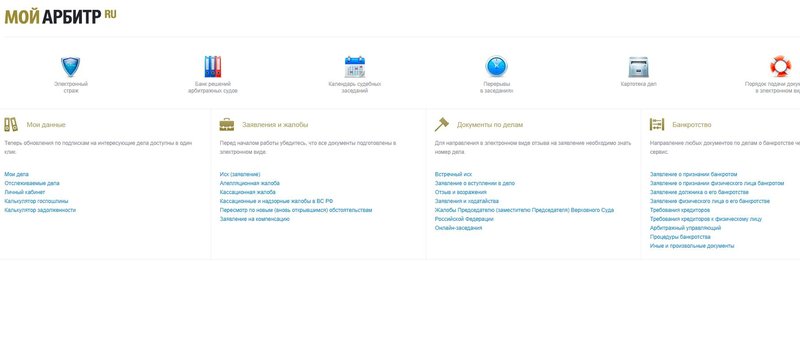
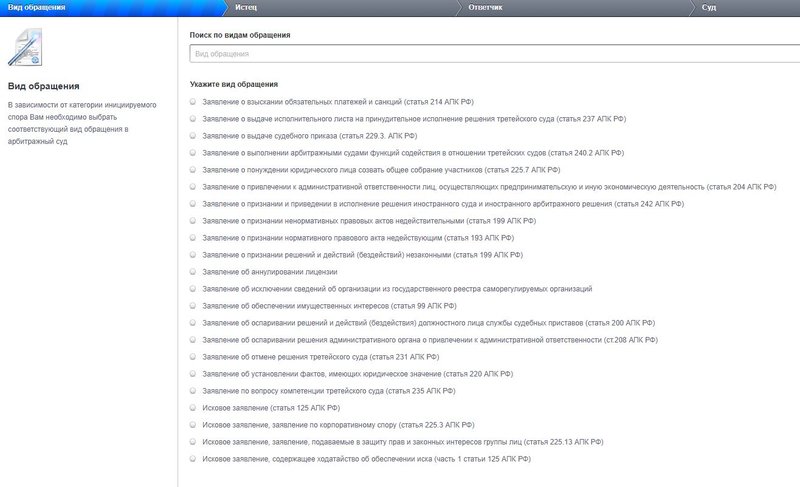
Если подаете новое дело — выберите «Исковое заявление» или «Заявление» для дел особого производства. Если документы по делу, которое уже идёт — «Заявления и ходатайства».
Шаг 3. Выберите необходимое заявление
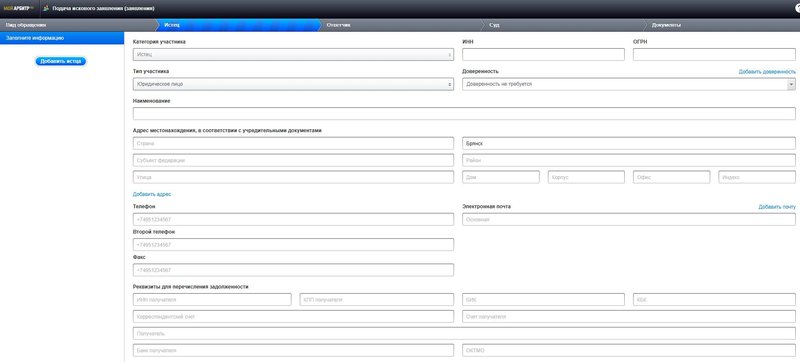
Шаг 4. Заполнение формы
Укажите:
- ФИО/наименование, ИНН, ОГРН, адрес сторон — истца и ответчика;
- адресат — арбитражный суд
Для существующего дела — введите номер дела, и система подтянет данные участников.
Шаг 5. Загрузка документов
На вкладке «Документы» загружайте файлы по одному. Сначала основной документ (иск или ходатайство), затем приложения. Если подаете документ, требующий УКЭП, загружаете два файла: сам документ и файл подписи .sig.
Шаг 6. Проверка и отправка
Нажмите «Сформировать заявление», проверьте данные и отправьте. После отправки система зафиксирует дату и время подачи — это важно для соблюдения процессуальных сроков.

Что делать при получении технического отказа
Если документы не соответствуют требованиям, придет уведомление с указанием причины. Тогда нужно исправить ошибки и подать документы заново — система не позволяет «дослать» недостающие файлы.
Частые причины отказа:
| Причина отказа | Что делать |
|---|---|
| Неправильный формат файла, например, недопустимый тип документа или нарушение требований к разрешению для сканов | Проверьте соответствие формата файла разрешённым. Убедитесь, что файлы не защищены от копирования и печати, не содержат интерактивные или мультимедийные элементы |
| Превышение размера файла | Уменьшите размер документов |
| Проблемы с электронной подписью — отсутствие подписи, неправильный тип подписи, ошибки в сертификате | Убедитесь, что документ подписан УКЭП. Проверьте, что подпись находится в отдельном файле. Если документ подписывает несколько лиц, каждая подпись должна быть в отдельном файле. Если сертификат УКЭП истёк или отозван, получите новый в удостоверяющем центре |
| Ошибки в заполнении данных, например, неверный номер дела, некорректные сведения о заявителе или ответчике | Проверьте все поля формы. Например, если номер дела указан неполностью или не соответствует номеру в судебном определении, уточните правильный номер в суде |
| Отсутствие приложений | Добавьте недостающие документы |
| Повреждение файла | Пересоздайте файл. Для этого откройте PDF в браузере и попробуйте распечатать его встроенным виртуальным принтером Microsoft Print to PDF. Убедитесь, что файл не повреждается при сохранении или передаче |
Если причина отказа неясна или связана с работой системы, свяжитесь с техподдержкой «Мой арбитр».