
Как подключиться к системе «Электронный бюджет»
Смотреть Содержание
ГИС «Электронный бюджет» используют для бюджетного планирования, управления закупками, кадрами, нормативными документами. За работу информационной системы отвечает Минфин. В «Электронном бюджете» должны регистрироваться все федеральные заказчики.

Документы для скачивания по системе "Электронный бюджет"
- Скачать бланк приказа о назначении ответственных для работы с ГИС «Электронный бюджет»
- Скачать образец приказа о назначении ответственного сотрудника за работу с «Электронным бюджетом»
- Скачать бланк доверенности в word
- Скачать образец доверенности на ответственного за работу с ЭБ
- Скачать бланк согласия на обработку персональных данных в word
- Скачать образец согласия на обработку персональных данных заявителя
- Скачать бланк заявки на подключение к ГИС в word
- Скачать образец заявки на подключение к «Электронному бюджету» для бюджетного планирования
Зачем нужен «Электронный бюджет»
Государственная информационная программа «Электронный бюджет» разработана Минфином, чтобы добиться эффективного и прозрачного государственного управления (введена распоряжением Правительства от 20.07.2011 № 1275-р). Единый электронный портал предназначен для повышения открытости данных о государственном управлении финансами.
Эффективные меры контроля позволяют повысить качество менеджмента госорганов. Правила работы портала закрепляет постановление Правительства от 30.06.2015 № 658.
Главная цель перехода на программирование через «Электронный бюджет» — это увеличение открытости и прозрачности государственной деятельности в части планирования и управления государственными, муниципальными и общественными финансами.
Портал представляет собой несколько взаимосвязанных подсистем, каждая из которых создана для выполнения задач:
- бюджетное планирование в «Электронном бюджете»;
- управление закупочной деятельностью;
- управление кадровыми ресурсами;
- распределение денежных средств;
- управление государственными доходами и расходами;
- управление командированием («Электронный бюджет»);
- создание и актуализация нормативных документов и прочее.
Открытого доступа к системе не предусмотрено. Работают в ней только зарегистрированные пользователи, прошедшие специальную процедуру подключения и регистрации.
Кто работает на портале
Информацию из системы по контролю за бюджетом получает любой желающий. А вот внесение сведений доступно не для всех, а только для ограниченного круга пользователей, которым оформлен вход по сертификату в «Электронный бюджет» от Федерального казначейства. Работать в базе портала обязаны:
- органы власти (государственные и муниципальные);
- государственные внебюджетные фонды;
- получатели средств из бюджета (организации и учреждения, финансируемые из бюджета);
- физические лица и иные категории получателей, являющихся участниками бюджетного процесса;
- организации, осуществляющие закупочную деятельность по 223-ФЗ;
- остальные участники бюджетного процесса.
Каждый раздел портала «Электронный бюджет» используется своей категорией пользователей. Сведения о проводимой закупочной деятельности в раздел «Управление закупками» обязаны вносить все категории пользователей. Эта система предусматривает и нормативное регулирование, функция доступна органам власти по уровням.
Например, раздел «Управление финансами» заполняют учреждения в части планов финансово-хозяйственной деятельности.
Как подключиться к системе
ЭБ имеет несколько уровней защиты. Чтобы получить доступ к изменению информационных баз данных, требуется подключение и регистрация в системе. Процедура подключения сложная, состоит из нескольких этапов.
Исключить путаницу поможет специальный алгоритм. Вот пошаговая инструкция по подключению к «Электронному бюджету» Минфина.
Шаг 1. Назначаем ответственного за технологический процесс
Ответственное лицо — это работник учреждения. Специалист отвечает за настройку оборудования и сам технологический процесс работы портала на оборудовании организации заказчика.
Назначьте ответственного распоряжением, приказом, письмом или иным документом, удостоверенным руководителем организации. Составьте распоряжение в произвольной форме.
Шаг 2. Оформляем доверенность
Необходимо наделить ответственного работника полномочиями. Для этого оформляем доверенность по образцу, закрепленному в приложении № 5 письма Минфина России от 08.04.2015 № 21-03-04/19786.
Доверенность выдается на получение специальных средств криптографической защиты информации, обеспечивающих создание защищенного соединения с компонентами информационной системы (СКЗИ), лицензионных ключей и эксплуатационной документации к СКЗИ.
Оформите доверенность на фирменном бланке учреждения. Заверьте подписью руководителя и гербовой печатью организации.
Шаг 3. Получаем сертификаты и ключи
Для каждого пользователя системы «Электронный бюджет» формируется отдельный сертификат ключа проверки электронной подписи. Процедура позволяет каждому пользователю входить под своим уникальным именем и совершать действия, на которые у пользователя открыт допуск.
Форма квалифицированного сертификата закреплена Приказом от 27.12.2011 ФСБ № 795. Работа в системе невозможна при несоблюдении требований ФСБ по сертификатам ключей.
Сертификат содержит персональные данные пользователя:
👉 Ф.И.О. работника организации;
👉 должность;
👉 СНИЛС;
👉 полное наименование организации, от имени которой действует пользователь.
Сертификат формирует специализированный удостоверяющий центр или УДО органа Федерального казначейства.
Шаг 4. Даем согласие на обработку персональных данных
С каждого будущего пользователя системы запросите письменное разрешение использовать его персональные данные в работе. Форма согласия закреплена в приложении № 3 к письму № 21-03-04/19786.
Шаг 5. Готовим заявку на СКЗИ
Заявку составляем на фирменном бланке организации. Форма рекомендована в приложении № 4 к письму № 21-03-04/19786. Готовую заявку подпишите у руководителя, заверьте гербовой печатью организации.
В заявке укажите количество лицензионных ключей, выдаваемых для входа в «Электронный бюджет» Казначейства России. Количество ключей должно совпадать с количеством пользователей системы.
Шаг 6. Распределяем полномочия между пользователями
Определите конкретный перечень полномочий для каждого будущего пользователя системы. Допускаются варианты:
- ввод данных (только формирование и редактирование электронных документов);
- согласование;
- утверждение;
- просмотр (актуально для просмотра документов, утвержденных ГРБС или органом-учредителем).
Шаг 7. Собираем пакет документов для территориального отдела Федерального казначейства
Выполнив первые шесть этапов, необходимо подготовить пакет документов:
📜 приказ о назначении ответственного за техническое обеспечение работы (подключение пользователей);
📜 доверенность на получение СКЗИ;
📜 заявка на получение СКЗИ, лицензионных ключей и документации к СКЗИ;
📜 согласие на обработку персональных данных с каждого пользователя;
📜 файл сформированного сертификата ключа (по требованиям ФСБ) на каждого подключаемого пользователя (на съемном носителе).
Потребуется флешка или иной пустой съемный носитель информации, на который запишется дистрибутив специального ПО и документация к нему.
Пакет документов в ТОФК подает сотрудник, ответственный за подключение пользователей.
Шаг 8. Получаем ПО от Федерального казначейства
Предоставьте пакет документов в территориальное отделение Федерального казначейства. Работники примут документацию на проверку. Взамен выдадут электронный носитель с программным обеспечением, необходимым для подключения к системе «Электронный бюджет».
🕑 В течение трех рабочих дней предоставленная документация проверяется, и в отношении каждого пользователя выносится решение об открытии допуска либо отказе. Уведомление о принятом решении направят на имя ответственного за подключение портала сотрудника.
Шаг 9. Копируем сертификаты ФК
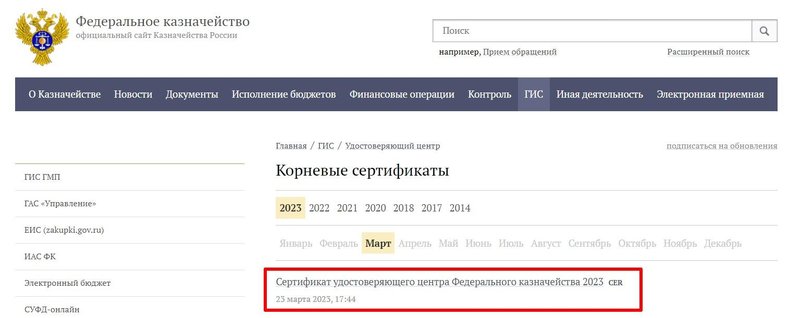
Корневые сертификаты удостоверяющего центра копируйте из раздела «Удостоверяющий центр» на сайте ФК.
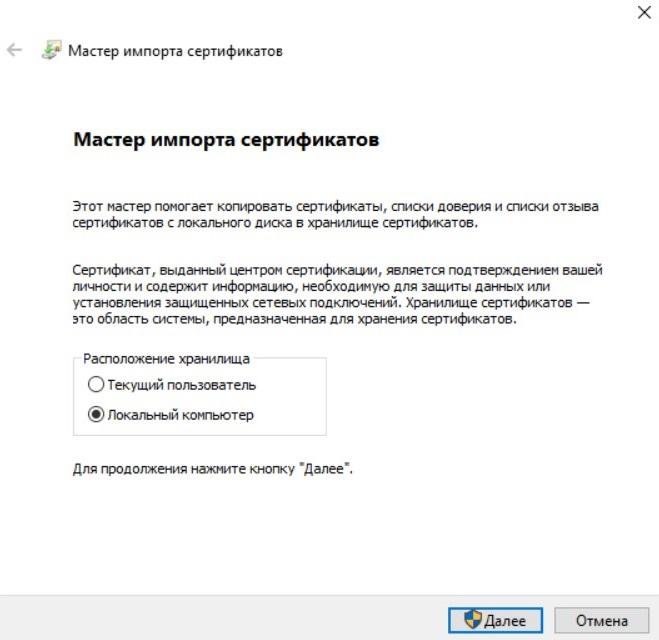
Установите сертификаты в локальное хранилище компьютера, вызвав контекстное меню в файле сертификата.
Шаг 10. Настраиваем рабочие места
Получив одобрение от ФК, приступайте к настройке оборудования к подключению. Соблюдайте требования, перечисленные в приложении № 6 к письму № 21-03-04/19786. Это минимальные требования к операционной системе и техническим характеристикам компьютерного оборудования, чтобы подключить «Электронный бюджет». Установите на рабочие компьютеры программное обеспечение, полученное от ОФК. Следует обеспечить безопасное соединение на всех рабочих местах, где открыт доступ к ГИС.
Скачайте и установите средства криптозащиты — версия не ниже 4.0. Загрузите файл установки и выполняйте действия, предложенные мастером установки.
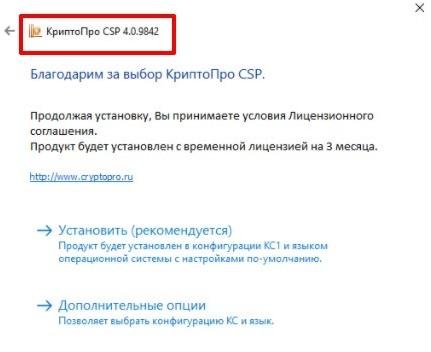
После завершения установки введите необходимые настройки.
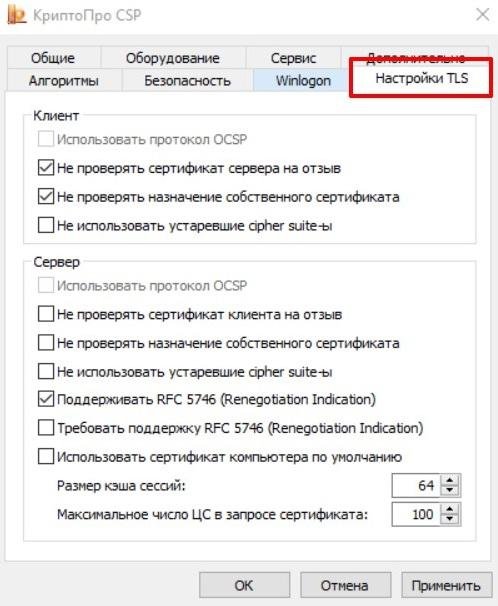
Установите КриптоПро ЭЦП Browser plug-in и драйвера для ключа ЭЦП.
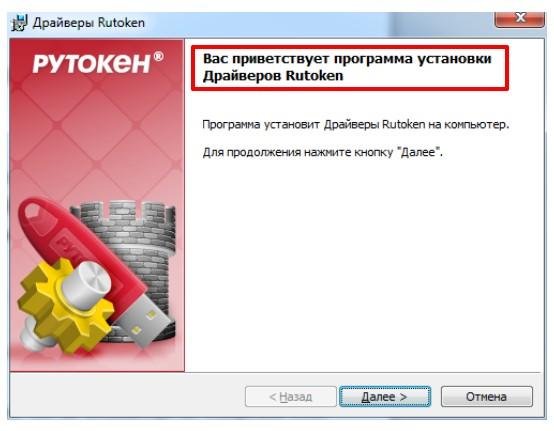
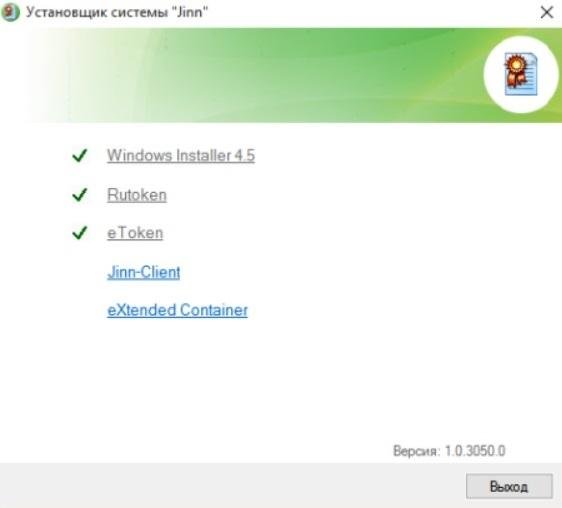
Загрузите дистрибутив СКЗИ Jinn-Clinet для доверенной визуализации подписи.
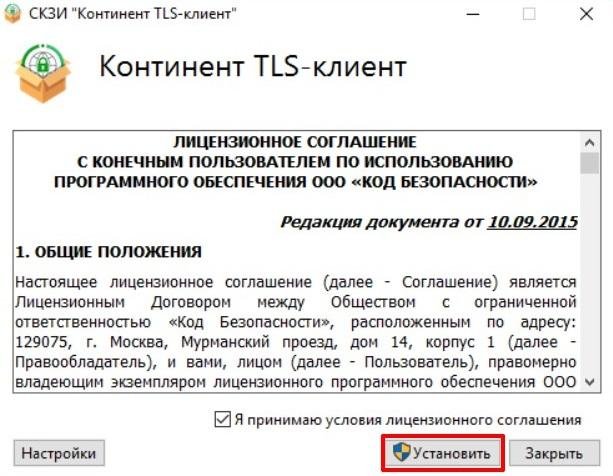
Теперь установите СКЗИ «Континент TLS VPN Клиент» для работы в личном кабинете «Электронного бюджета».
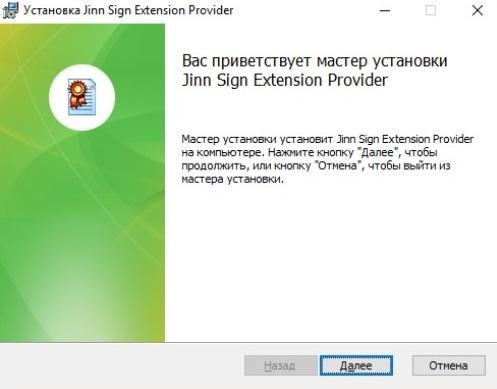
Если планируете работать в браузерах Google Chrome и Mozilla Firefox, установите утилиту Jinn Sign Extension Provider.
Настройте безопасное соединение в браузере и добавьте сайт «Электронного бюджета» в надежные узлы.
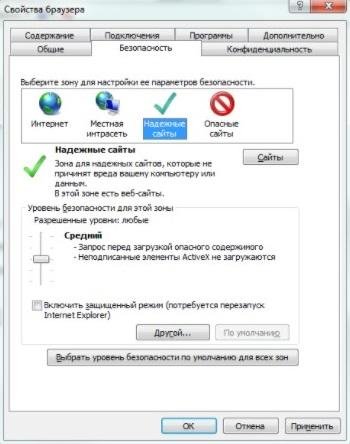
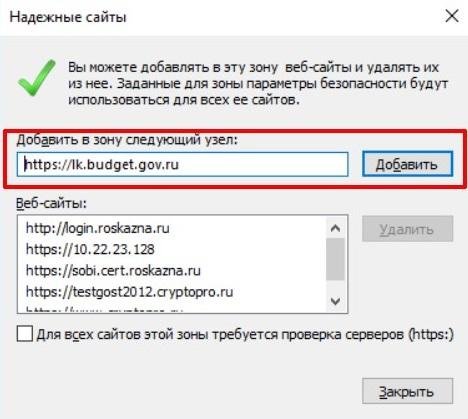
Подготовка завершена. Приступайте к работе с информационной системой.
Как работать в системе
После подготовки рабочего места подайте заявку на подключение. Для этого направьте электронную заявку на подключение к системе «Электронный бюджет». Срок подключения сотрудников составляет три рабочих дня с даты подачи заявки на регистрацию.
Подтверждение подключения направляется на адрес электронной почты, указанный в заявке на регистрацию, и адрес электронной почты руководителя (иного должностного лица, уполномоченного подавать заявки).
После подтверждения необходимо выполнить вход по ЭЦП в личный кабинет на официальном портале «Электронного бюджета». Если возникли проблемы с подключением, проверьте настройки программного обеспечения. Или обратитесь в службу технической поддержки.
☝️ А теперь — пошаговая инструкция, как работать в «Электронном бюджете» Министерства финансов:
Зайдите в рабочий браузер и перейдите на сайт ЭБ.
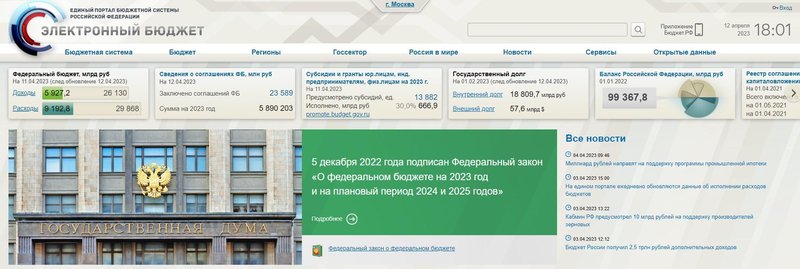
Выберите необходимую подсистему, к примеру, «Бюджетное планирование». Выполните вход по сертификату.
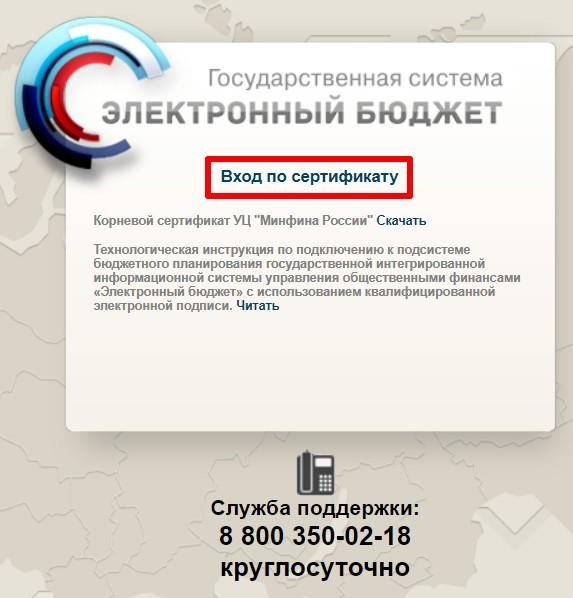
Определите логин рабочего сертификата и войдите.
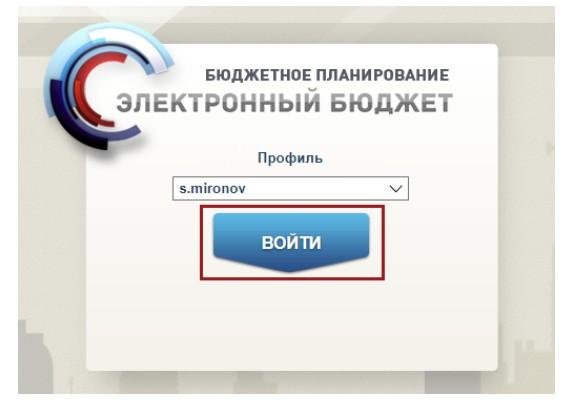
Приступайте к работе в главном окне закрытой части системы.