
Как ИП заполнить и подать через личный кабинет заявление на патент
Смотреть Содержание
Оформить патент для ИП можно онлайн за несколько минут. Разбираем пошагово, как подать заявление через личный кабинет и сэкономить время.

Патент для ИП
Патентная система налогообложения — это специальный налоговый режим, который позволяет предпринимателям платить фиксированный налог вместо уплаты налогов с доходов. Такой режим удобен для тех, кто ведет деятельность в определенных сферах, например, в торговле, аренде или услугах.
Главное преимущество патента — простота расчетов. Патент оформляется на срок от 1 до 12 месяцев в пределах календарного года.
В 2025 году и ранее ИП могли работать на патенте, если их доход не превышал 60 млн руб. Это правило изменили, лимит будет снижаться несколько лет и составит:
- 20 млн руб. — доходы за 2025 год или в 2026;
- 15 млн руб. — доходы за 2026 год или в 2027;
- 10 млн руб. — доходы за 2027 год, в 2028 и далее.

Представляем пошаговую и наглядную инструкцию, как подать заявление на патент через ЛК налогоплательщика на сайте ФНС.
Шаг 1. Вход в личный кабинет
Личный кабинет налогоплательщика предоставляет несколько вариантов входа. Однако, при выборе способа авторизации стоит обратить внимание на то, что для подачи заявления на патент необходимо будет подтвердить свою личность с помощью электронной подписи.
Использование квалифицированной электронной подписи при входе в Личный кабинет позволит не только подписать заявление на патент ИП, но и обеспечит высокий уровень безопасности и надежности при взаимодействии с налоговой службой.
Процесс входа с ЭЦП занимает всего пару минут:
- Подключите устройство с подписью к компьютеру и убедитесь, что драйверы для работы с ЭЦП установлены.
- Перейдите на официальный сайт ЛК налоговой службы.
- На странице авторизации выберите пункт «Сертификат ЭП».
- Система запросит сертификат вашей подписи, после чего проверит его подлинность. Если проверка успешна, вы получите доступ в личный кабинет ИП для подачи заявления на патент.

Шаг 2. Выбор действия
После успешного входа в личный кабинет налогоплательщика, следующий шаг — выбор раздела «Жизненные ситуации». Чтобы увидеть полный список доступных функций, нажмите кнопку «Показать все». Система откроет расширенный список категорий. В этом списке выберите пункт «Сменить/уточнить систему налогообложения». Это действие перенаправит вас к возможностям изменения налогового режима, включая оформление заявления на получение патента.
Что такое ЭЦП и как ее получить >>>

Шаг 3. Заполнение заявления
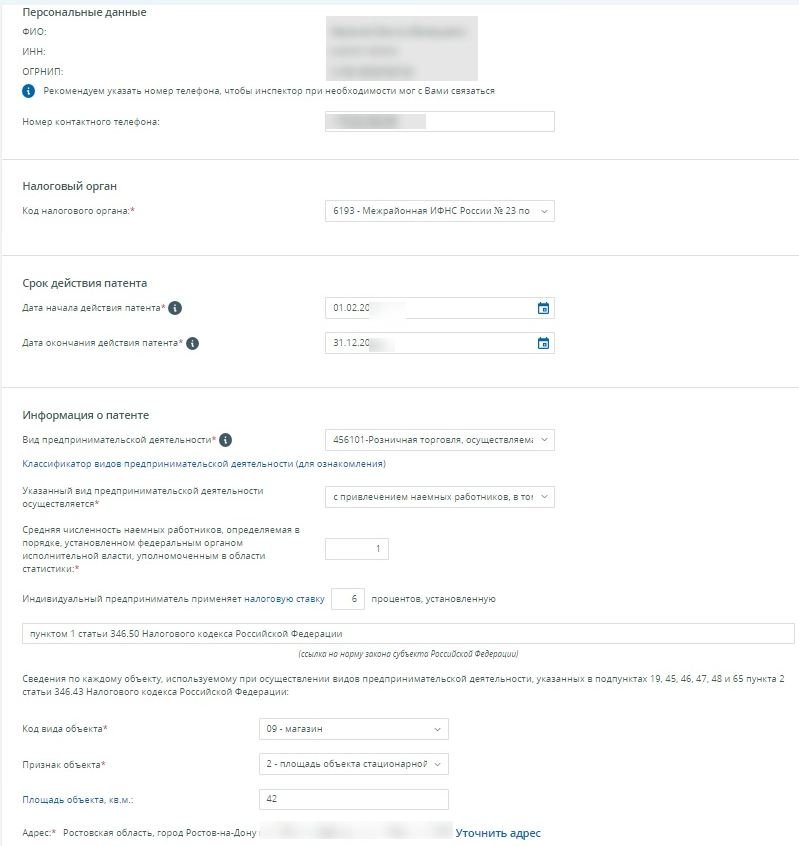
После выбора раздела нажмите на кнопку «Заявление на получение патента». Система откроет электронную форму, которую нужно заполнить.
Поля к заполнению:
- Контактный телефон. Укажите номер телефона, по которому ФНС сможет связаться с вами для уточнения информации или уведомлений.
- Код налогового органа. Введите код инспекции региона, где вы планируете вести деятельность. Этот код можно найти на официальном сайте налоговой службы.
- Дата начала и срок действия патента. Укажите, с какого числа вы хотите начать применять патент. Срок действия ограничивается одним календарным годом: вы не можете получить патент, который пересекает границы года (например, с декабря по январь). При необходимости подайте два отдельных заявления.
- Вид предпринимательской деятельности. Выберите из выпадающего списка вид деятельности, который планируете вести на основании патента. Например, это может быть торговля, аренда, перевозки, услуги или общепит.
- Наличие сотрудников. Укажите, есть ли у вас наемные работники. Это важно для расчета стоимости патента и правильного оформления других документов.
Для продолжения оформления необходимо предоставить дополнительные сведения о виде вашей деятельности:
Виды деятельности, по которым можно применять ПСН, и другие нюансы работы на патенте >>>
| Вид деятельности | Дополнительные параметры |
|---|---|
| Услуги | Адрес оказания услуг |
| Перевозки | Данные о транспортных средствах |
| Торговля | Адрес, площадь помещения, код объекта |
| Аренда | Площадь, адрес, тип недвижимости |
| Общепит | Адрес, площадь, другие параметры |
Этот этап требует особого внимания, так как правильность заполнения заявления влияет на скорость его рассмотрения и вероятность одобрения. После проверки переходите к следующему шагу — подписанию и отправке документа.
В качестве примера приведем пример заполнения заявления на патент для розничного магазина.

Шаг 4. Проверка и подача заявления
Когда форма заполнена, нажмите кнопку «Просмотреть». Личный кабинет ИП после подачи заявления на патент формирует документ в формате PDF. Проверьте каждое поле, обращая внимание на даты, код налогового органа, вид деятельности и параметры, связанные с вашим бизнесом. Убедитесь, что адреса, данные о сотрудниках или объектах недвижимости указаны без ошибок.
Если вы обнаружите опечатки или несоответствия, вернитесь к редактированию. Для этого нажмите кнопку «Назад», внесите исправления и снова сохраните документ.
Когда вы убедитесь в корректности данных, нажмите «Подписать и отправить». Для этого вам потребуется электронная подпись. Система автоматически предложит выбрать сертификат ЭЦП, после чего произойдет шифрование и подтверждение документа. Действие занимает несколько секунд.
Система подает заявление на патент для ИП в налоговую службу, а вы получаете уведомление о его успешной отправке. Оно отобразится в разделе входящих сообщений в личном кабинете.
На этом этапе процесс подачи завершен.

Шаг 5. Ожидание ответа
После подачи заявления на патент для ИП через личный кабинет налогоплательщика необходимо дождаться ответа от налоговой службы. Все уведомления и статусы по поданным заявлениям отражаются в разделе сообщений ЛК.
Налоговая инспекция рассматривает заявление на патент для ИП в течение пяти рабочих дней с момента его получения (п. 6 ст. 6.1 НК РФ, п. 3 ст. 346.45 НК РФ). Если заявление на патент через личный кабинет ИП одобрено, в сообщении появится информация о выданном патенте, включая его номер и условия действия. Вы сможете скачать этот документ прямо из ЛК.
На главной странице ЛК найдите значок «Конверт» — он обычно расположен в правом верхнем углу экрана. Это символ входящих сообщений. Нажмите на значок, чтобы открыть список уведомлений. Здесь вы увидите статус вашего заявления на патент.
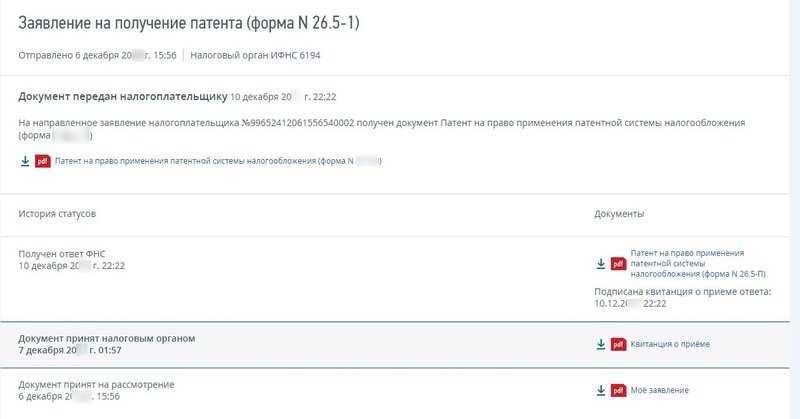
В случае отказа налоговая укажет причины, из-за которых заявление на патент через ЛК ИП не было одобрено, и предложит способы устранения ошибок.