Как ИП добавить или изменить ОКВЭД через личный кабинет: инструкция
Смотреть Содержание
Изменение ОКВЭД ИП через личный кабинет ФНС — быстрый способ обновить данные без посещения инспекции. Расскажем, как правильно внести изменения и избежать ошибок.
Что такое ОКВЭД и зачем вносить изменения
ОКВЭД — это специальный классификатор, который используется для того, чтобы определить, чем занимается индивидуальный предприниматель. Каждый код в этом классификаторе соответствует конкретному виду деятельности. Основной код показывает, какая деятельность является основной для бизнеса, а дополнительные коды могут указывать на другие виды деятельности, которыми также занимается бизнесмен.
Если предприниматель начинает заниматься новым видом деятельности, он должен сообщить об этом в налоговую инспекцию и внести изменения в свои регистрационные документы. Точное и своевременное указание кодов не только предотвращает административные нарушения и финансовые санкции, но и открывает доступ к различным налоговым льготам.
Смена ОКВЭД ИП через личный кабинет налогоплательщика позволяет быстро внести изменения без необходимости визита в налоговую инспекцию. Это удобно и экономит время.
Что нужно для изменения ОКВЭД в личном кабинете ИП
Для внесения изменений в виды деятельности необходимо иметь доступ к личному кабинету налогоплательщика. Этот сервис предоставляется Федеральной налоговой службой и позволяет предпринимателям дистанционно решать множество вопросов.
Для регистрации предпринимателю потребуется учетная запись на портале Госуслуг или сертификат квалифицированной электронной подписи. После входа в сервис индивидуальный предприниматель получает доступ ко всем функциям, включая возможность добавить ОКВЭД ИП через личный кабинет.
Для того, чтобы поменять ОКВЭД в личном кабинете ИП, потребуется квалифицированная электронная подпись. Это цифровой аналог собственноручной подписи, обеспечивающий юридическую значимость электронных документов.
Получить электронную подпись можно двумя способами: через налоговую инспекцию или у аккредитованных организаций, перечисленных на сайте ФНС. Использование подписи возможно только после настройки рабочего места, что включает установку специального программного обеспечения, доступного на сайте налоговой.
Пошаговая инструкция по внесению изменений в ОКВЭД
Расскажем, как внести изменения по ОКВЭД через ЛК налогоплательщика-ИП.
Шаг 1. Авторизация в личном кабинете ИП на сайте ФНС
Первый этап для изменения кодов ОКВЭД — вход в личный кабинет налогоплательщика ИП. На главной странице сайта ФНС выберите раздел «Личный кабинет для индивидуального предпринимателя». Далее необходимо ввести данные для авторизации. После успешной авторизации откроется основное меню кабинета. Здесь представлены все доступные сервисы, включая раздел, где в личном кабинете ИП добавить ОКВЭД.
Шаг 2. Переход в раздел для изменения данных
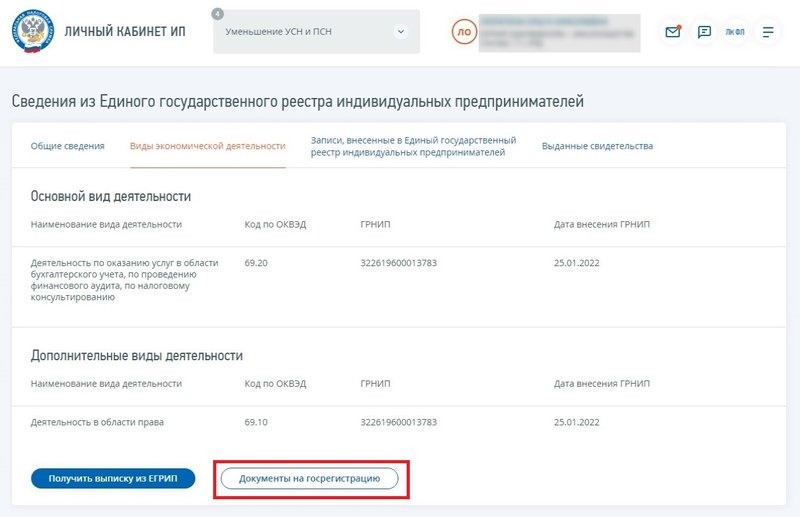
Для внесения изменений в виды деятельности необходимо перейти в раздел «Персональные данные». Найти его можно, нажав на имя предпринимателя в правом верхнем углу страницы.
На открывшейся странице найдите блок, посвященный видам деятельности. Здесь указаны текущие коды ОКВЭД: основной и дополнительные. Чтобы внести изменения, нажмите кнопку «Документы на госрегистрацию». Система автоматически перенесет вас в сервис «Государственная онлайн-регистрация бизнеса».
Шаг 3. Выбор изменений
На следующем этапе необходимо указать, что вы хотите «Внести изменения». Далее необходимо выбрать тип заявления «Изменение сведений об индивидуальном предпринимателе» и вид изменения сведений — «Сведения о кодах по Общероссийскому классификатору видов экономической деятельности».
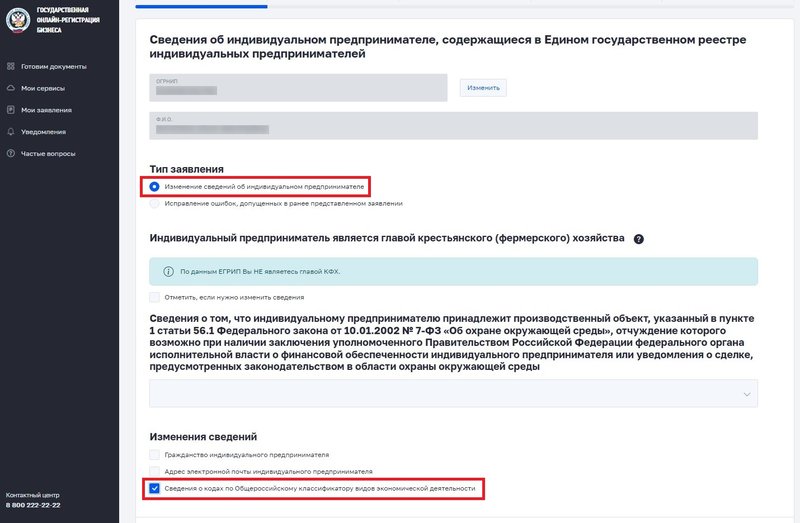
Система предложит список доступных действий: добавить новый код, удалить старый или изменить основной код. Вы можете одновременно внести несколько изменений, например, указать новый вид деятельности и исключить те коды, которые больше не актуальны.
Для добавления нового кода нажмите кнопку «Добавить код». Откроется справочник ОКВЭД, в котором нужно выбрать подходящий вариант. Если вы хотите удалить код, нажмите на три точки рядом с его названием и выберите пункт «Удалить».
Шаг 4. Заполнение заявления
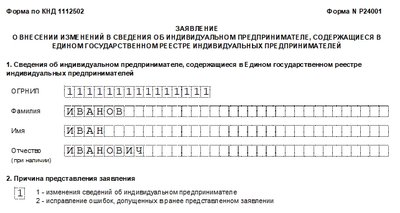
После выбора необходимых изменений сервис автоматически сформирует заявление. В форме будут указаны ваши персональные данные, такие как ФИО и ОГРНИП. Эти данные подтягиваются из реестра, что исключает ошибки при заполнении.
Вам останется только выбрать новые коды ОКВЭД из предложенного классификатора. Если вы планируете добавить несколько кодов, подготовьтесь заранее, чтобы избежать лишних поисков. Все изменения необходимо подтвердить, нажав кнопку «Далее».
Шаг 5. Подтверждение данных
На этапе подтверждения заявитель проверяет корректность всех введенных данных. Особое внимание следует уделить выбранным кодам ОКВЭД и способу получения документов.
Сервис предлагает два варианта доставки: электронно или на бумажном носителе. По умолчанию выписка из ЕГРИП отправляется на электронную почту, указанную в заявлении. Если вы выберете бумажный формат, за документами потребуется прийти в налоговую инспекцию.
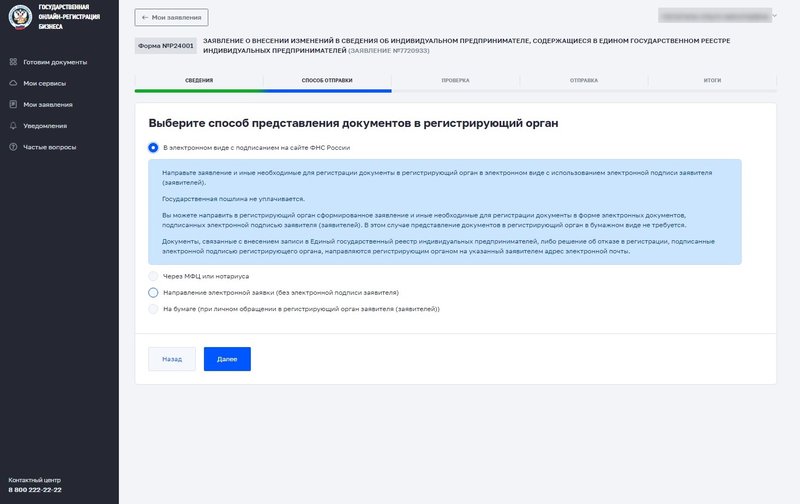
После проверки данных нажмите кнопку «Далее».
Шаг 6. Подписание заявления и отправка
На финальном этапе требуется подписать заявление с помощью квалифицированной электронной подписи. Подпись должна быть заранее установлена на вашем устройстве.
Сервис автоматически определит наличие электронной подписи и предложит выбрать подходящий сертификат. Если у вас несколько подписей, внимательно проверьте описание каждой из них.
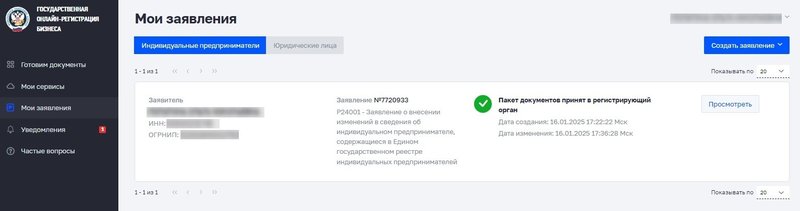
После выбора сертификата нажмите «Подписать и отправить». Система отправит заявление в налоговую инспекцию. Через несколько минут в личном кабинете отобразится подтверждение отправки, а на указанную электронную почту придет расписка.
Процесс внесения изменений в ОКВЭД через личный кабинет завершён. Ожидайте уведомление от налоговой службы о внесении изменений в ЕГРИП.