
Личный кабинет налогоплательщика-ИП: как в нем работать
Смотреть Содержание
Упростить взаимодействие с налоговой, сэкономить время на получение необходимых сведений, отправку отчетности и уплату обязательных платежей, поможет личный кабинет налогоплательщика. В статье расскажем об основных функциях ЛК ИП, порядке доступа к нему и работы в нем.

Личный кабинет ИП: что это и для чего он нужен
Личный кабинет — электронный интернет-сервис на сайте ФНС. С его помощью предприниматель может:
- Оплачивать налоги, сборы, страховые взносы.
- Получать информацию о расчетах с бюджетом (начисленных и уплаченных налогах, пенях, наличии задолженности и переплаты).
- Заполнять и направлять в ИФНС налоговую отчетность за себя и сотрудников (более 20 отчетных форм).
- Ставить и снимать с учета ККТ.
- Направлять документы на госрегистрацию.
- Просматривать сведения о себе, внесенные в ЕГРП и запрашивать выписку из реестра.
- Проверять информацию по наемным работникам.
- Уведомлять ФНС о зарубежных счетах и движениям по ним.
- Получать информацию и отвечать на запросы ИФНС.
Как зайти в ЛК ИП
Вариантов входа в личный кабинет индивидуального предпринимателя несколько:
Онлайн-кассы в 2026: новые требования ФНС и как к ним подготовиться >>>
- На сайте ФНС. Войти в стационарную версию личного кабинета можно с помощью логина и пароля, полученного ранее для ЛК ФЛ, через Госуслуги или с помощью электронной подписи.
- В мобильном приложении. В мобильную версию можно войти под логином и паролем, полученным ранее в ИФНС, в том числе от личного кабинета физического лица, а также через портал Госуслуг.
Функционал стационарной версии несколько шире, чем мобильного приложения, так как позволяет совершать действия, которые требуют электронной подписи.
В мобильном приложении нельзя использовать квалифицированную электронную подпись и, соответственно, осуществлять, которые требуют ее применения.
Как войти в ЛК ИП с помощью подписи
Для входа в личный кабинет ИП с помощью электронной подписи потребуется заранее получить ее в ИФНС или у доверенных лиц ФНС. Их перечень приведен на сайте ФНС. При получении подписи в налоговых органах потребуется заранее приобрести токен (флешку) — защищенный носить, на который будет записана подпись. Запрос на получение подписи в ИФНС можно направить прямо из личного кабинета.
Для этого потребуется перейти в раздел “Получение КЭП” на главном экране и выбрать способ получения — “Отправить заявление на получение сертификата ЭП в инспекции”.

После того, как КЭП будет получена, потребуется проверить условия для ее применения на компьютере: узнать их можно при выборе способа входа в ЛК ИП с помощью подписи.
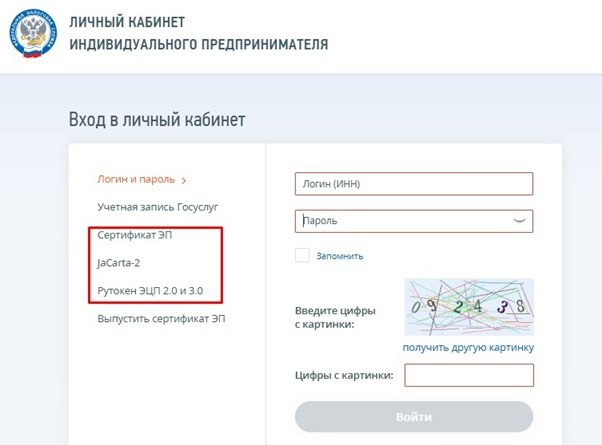
Так, например, при выборе входа с использованием Рутокен ЭЦП 2.0 и 3.0 система запросит соблюдение следующих условий (см. ниже). После их выполнения вы сможете пользоваться функционалом ЛК ИП в полном объеме.
У партнеров можно получить подпись без дополнительной покупки токена. О наличии такой возможности желательно уточнить заранее, перед визитом в офис партнера.

Как войти в ЛК ИП с помощью логина и пароля
Регистрационную карту для входа в личный кабинет налогоплательщика можно получить в любой налоговой инспекции при предъявлении паспорта и ИНН. Пароль от личного кабинета физического лица подходит также и для кабинета индивидуального предпринимателя — менять его не нужно.
Единственное, при первом входе в ЛК ИП потребуется указать ОГРНИП предпринимателя. Узнать его можно в выписке из ЕГРИП.
Как войти в ЛК ИП через Госуслуги
Этим способом могут воспользоваться предприниматели, у которых есть подтвержденная учетная запись на портале Госуслуг. Если запись не подтверждена, зайти в личный кабинет ИП не получится.
В этом случае потребуется либо получить регистрационную карту для входа, либо подтвердить запись на Госуслугах, либо войти в ЛК с помощью электронной подписи.
Функционал личного кабинета ИП
Он обширен, с его помощью предприниматель может перевести практически все взаимодействие с налоговиками в электронный формат.
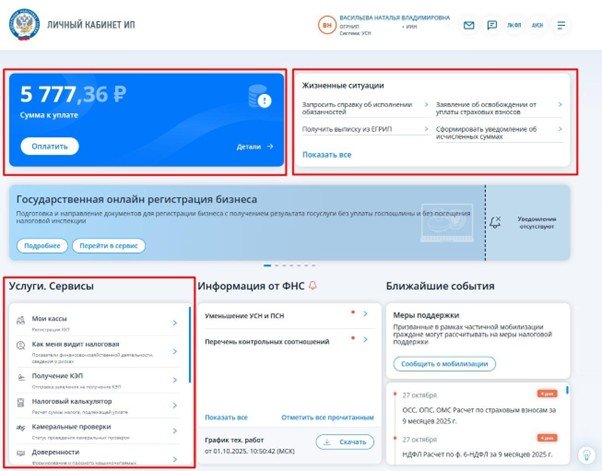
На главном экране представлены 3 основных блока информации с разделами: “ЕНС”, “Жизненные ситуации, “Услуги.Сервисы”, а также различные информационные окна с ближайшими событиями, информацией от ФНС для всех налогоплательщиков и общими срокам сдачи отчетности и уплаты налогов.
Раздел ЕНС
В этом разделе предприниматель может получить информацию о суммах начисленных и уплаченных налогов, сборов, взносов, пеней и штрафов. Нажав на кнопку “Детали” в блоке ЕНС на главном экране, ИП переходит в раздел “Единый налоговый счет”.
С 2023 года в России работает новая система — единый налоговый счёт (ЕНС) и единый налоговый платёж (ЕНП).
- ЕНС — это специальный счёт, который налоговая заводит автоматически на каждого налогоплательщика: и ИП, и организацию.
- ЕНП — это не отдельный платеж за налог, а общая сумма, которую вы перечисляете за все налоги и взносы.
Подробнее >>>
Раздел ЕНС ЛК ИП
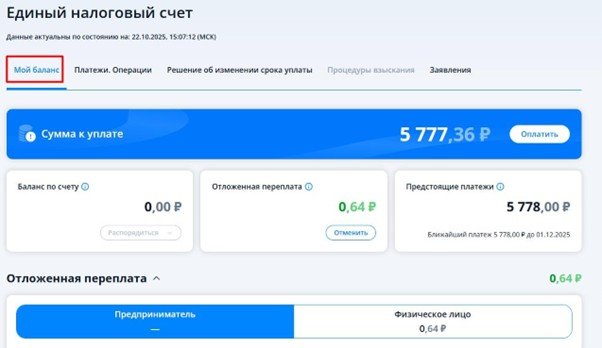
В подразделе “Мой баланс”, отражается сводные налоговые обязательства ИП: информация о балансе по счету, наличии задолженности, суммах отложенной переплаты и предстоящих платежей.
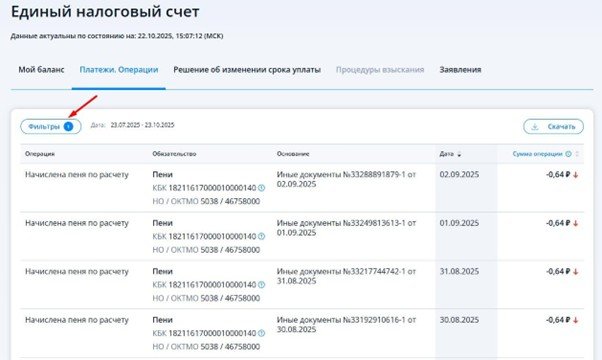
В подразделе “Платежи. Операции” можно получить информацию о зачислениях и списаниях со счета. По умолчанию фильтр в этом разделе отображает данные за 4 последних месяца. Если нужно получить информацию за более короткий или более длительный период выберите временной интервал, нажав на кнопку “Фильтры”.
В следующем подразделе “Решение об изменении срока уплаты” будут отражаться действующие решения о предоставлении ИП отсрочки или рассрочки. Нажав на стрелку справа от решения, можно провалиться в отдельный документ и получить более детальную информацию о сумме платежа, процентах за пользование бюджетными средствами, ближайших сроках оплаты и т.п.
Данные о действующих в отношении ИП решения о взыскании, будут отражены в подразделе “Процедуры взыскания”. Если их нет, раздел останется неактивным.
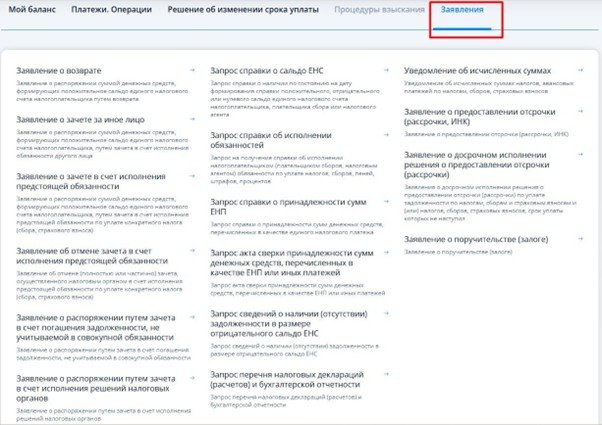
В самом последнем разделе “Заявления” ИП собраны все виды заявления для получения информации по ЕНС: о возврате переплаты, о ее зачете (отмене зачета) в счет будущих платежей, о сальдо по ЕНС и т.п. Также в этом разделе можно заполнить уведомление об исчисленных суммах налога и о предоставлении отсрочки и рассрочки по обязательным платежам.
Раздел “Жизненные ситуации”
Раздел “Жизненные ситуации” ЛК ИП объединяет в себе функции всего личного кабинета. Он состоит из 3 блоков:
“Популярны сейчас”
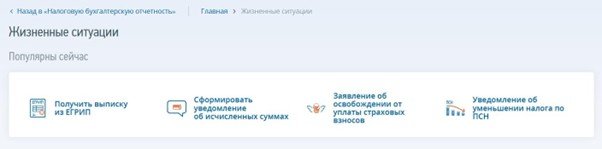
В этом блоке собраны самые популярные ситуации: получение выписки из ЕГРИП, составление уведомления об исчисленных суммах и об уменьшении патента на страховые взносы, подготовка заявления об освобождении от уплаты фиксированных взносов ИП.
“Все жизненные ситуации”
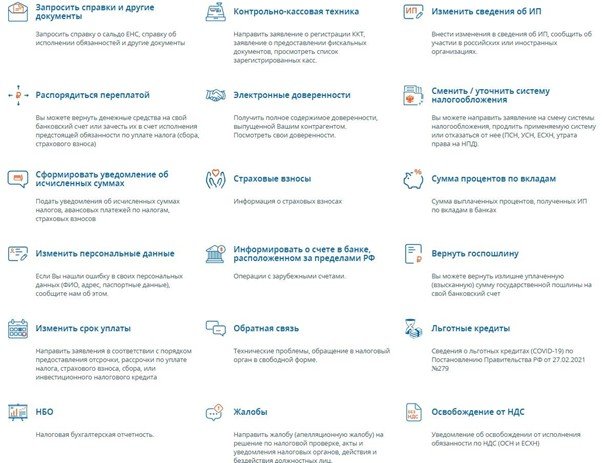
Самый большой блок. С его помощью предприниматель может:
- запросить справки по ЕНС и распорядиться переплатой по единому счету;
- зарегистрировать кассу;
- внести изменения в ЕГРИП, сообщить об участии в российских или иностранных организациях, направить согласие на разглашение сведений, составляющих налоговую тайну;
- сменить либо уточнить систему налогообложения и запросить выписку о применении спецрежимов;
- получить информацию о сумме и сроках уплаты страховых взносов и порядке их расчета и другое.
“Прочие жизненные ситуации”
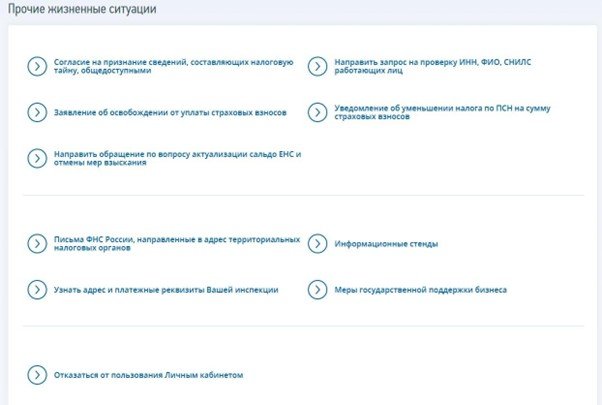
Открыв самую последнюю вкладку в блоке “Все жизненные ситуации’ ИП может направить уведомление об уменьшении патента на страховые взносы, заявление об освобождение от уплаты взносов, узнать адрес и платежные реквизиты своей инспекции, доступные меры государственной поддержки.
Услуги. Сервисы
Этот блок состоит из 11 вкладок:
- Мои кассы. В этой вкладке содержится вся информация об используемый предпринимателем контрольно-кассовой технике. В нем можно зарегистрировать и перерегистрировать кассу, снять ее с учета.
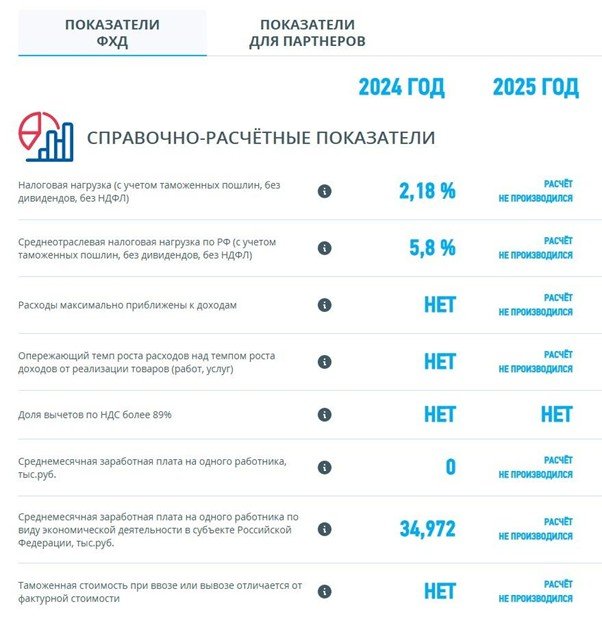
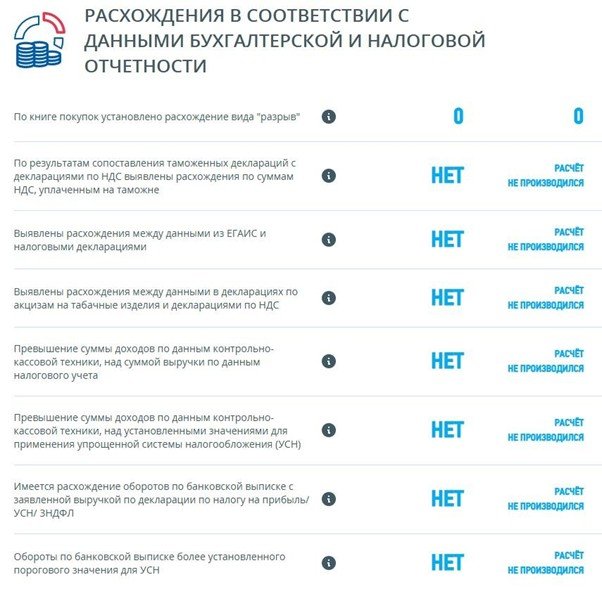
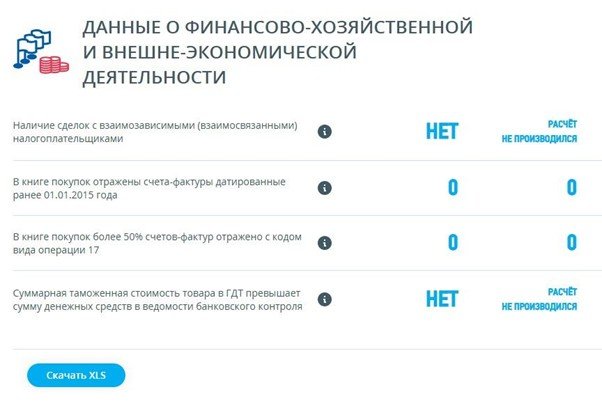
- Как меня видит налоговая. В этом разделе предприниматель может может определить, как его оценивает ИФНС. Показатели, отраженные в этом блоке, используются налоговыми органами при назначении мероприятия налогового контроля.
Раздел содержит 2 вкладки: “Показатели ФХД” — в которой отражены основные данные о деятельности индивидуального предпринимателя и ‘Показатели для партнеров” — те сведения, которые ИП предоставил для ознакомления своим контрагентам.
С 1 января 2026 года ФНС внедряет систему официальной оценки финансово-хозяйственного состояния компаний. Она включает проверку соответствия бухгалтерской отчетности, налоговых деклараций и иных данных критериям, установленным методиками ФНС. Результат оценки формируется в виде выписки, доступной по запросу. Подробнее >>>
В блоке показатели ФХД отражаются:
— Справочно-расчетные показатели.
— Расхождения в соответствии с данным бухгалтерской и налоговой отчетности.
— Данные о финансово-хозяйственной и внешнеэкономической деятельности.
- Получение КЭП. В этом разделе предприниматель может направить заявление на получение сертификата электронной подписи в ИФНС или получить КЭП дистанционно с использованием биометрии.
- Налоговый калькулятор. В этом разделе предприниматель может рассчитать оптимальную систему налогообложения. Расчет производится для трех систем: УСН “доходы”, УСН “Доходы минус расходы” и ОСНО.
- Камеральные проверки. Здесь ИП может ознакомиться со статусом проверки налоговой декларации.
- Доверенности. В этом разделе можно ознакомиться и сформировать МЧД для ИФНС и между организациями.
- Согласия. Функционал этого раздела предоставляет ИП возможность сформировать и направить в ИФНС согласие на признание сведений, составляющих налоговую тайну, общедоступными.
- Страховые взносы. В этом разделе ИП может получить подробную информацию о страховых взносах, подлежащих уплате в текущем периоде, порядке их расчета и сроках уплаты. При необходимости можно скачать расчет в формате pdf.
- Доходы по банковским счетам. Этот раздел содержит информацию о сумме, выплаченных ИП процентов по вкладам в банках.
- Реестр субъектов МСП. Этот раздел позволяет войти в реестр МСП для размещения в нем информации о видах производимой продукции, опыте заключения контрактов и договоров, об участии в программах партнерства. Войти в этот раздел можно по КЭП.
- Валютное законодательство. В этом разделе можно получить информацию по административному производству за нарушение валютного законодательства.