
Как оформить Госключ и подписывать в нем документы: инструкция
Смотреть Содержание
Электронные подписи становятся неотъемлемой частью делопроизводства и личного взаимодействия. Одним из самых удобных и надежных инструментов для этого является Госключ.
В статье разберем, как установить сервис и подписывать документы

Что такое Госключ и зачем он нужен
Госключ — это мобильное приложение, с помощью которого пользователь, зарегистрированный на Госуслугах, получает возможность подписывать электронные документы цифровой подписью. Такие цифровые подписи имеют юридическую силу. Сервис разработан при поддержке Министерства цифрового развития.
Цифровая подпись, позволяет идентифицировать вас и подтверждать подлинность документов, подписанных в электронном формате (Федеральный закон от 06.04.2011 № 63-ФЗ).
В Госключе предусмотрено два типа электронной подписи:
- Усиленная неквалифицированная (УНЭП).
- Усиленная квалифицированная (УКЭП).
Для применения УНЭП требуется согласие всех заинтересованных сторон, а также соответствие конкретным обстоятельствам.
Например, с ее помощью можно заверить внутренние корпоративные документы, трудовой договор или договор о приобретении транспортного средства.
УКЭП обладает такой же юридической значимостью, как и личная подпись, выполненная от руки. Она применяется, чтобы заверить значимые документы: налоговые отчетности, запросы в госорганы, операции с недвижимостью, контракты.
Преимущества и недостатки Госключа
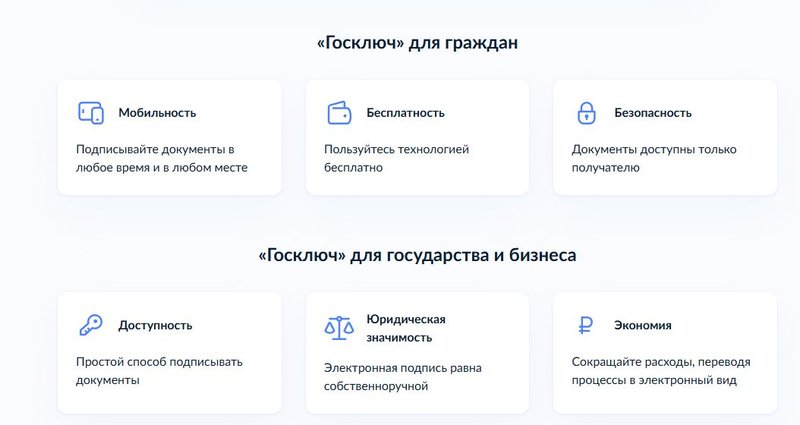
Еще больше преимуществ и недостатки — в таблице.
| ✅ Преимущества | ⛔️ Недостатки |
|---|---|
| Удобство. Можно подписывать документы в любое время и в любом месте, без необходимости распечатывать и сканировать | Наличие смартфона. Госключ работает только через смартфон |
| Быстро. Процесс подписания занимает считанные минуты | Для входа в приложение нужно каждый раз вводить пароль — нет функции автосохранения |
| Безопасно. УКЭП, полученная через Госключ, обладает высоким уровнем защиты | Не все коммерческие компании работают с «Госключом». Подписи Госключа можно использовать только в тех информационных системах, которые подключены к сервису |
| Юридически значимо. Документы имеют ту же юридическую силу, что и подписанные собственноручно | Нужны Госуслуги. Для использования Госключа сотрудник должен иметь подтвержденный профиль на Госуслугах |
| Бесплатно. Оформление и использование Госключа для получения УКЭП является бесплатным | В случае утери смартфона или если забыли пароль, в Госключе нужно заново регистрироваться |
| Доступность. Портал Госуслуг и Госключ работают круглосуточно. Можно воспользоваться услугами в любое удобное время | Нужен интернет. Для работы Госключа требуется стабильное интернет-соединение |
Как оформить Госключ и выпустить УНЭП
Прежде чем приступить к оформлению, убедитесь, что у вас есть смартфон и учетная запись на портале Госуслуг. Установка и первоначальная настройка приложения «Госключ»:
- Скачайте приложение «Госключ» из App Store, Google Play, RuStore или App Gallery.
- Авторизуйтесь через Госуслуги. Введите код подтверждения, который придет в СМС на номер телефона, привязанный к учетной записи.
- Прочитайте и примите руководство по безопасности, лицензионное соглашение, руководство пользователя.
- Придумайте и установите пароль.
- Выпустите УНЭП, следуя подсказкам сервиса.
Пароль нужно запомнить. Если вы забудете пароль, то войти в Госключ не получится, восстановить его тоже нельзя. В этом случае в сервисе нужно будет регистрироваться заново.
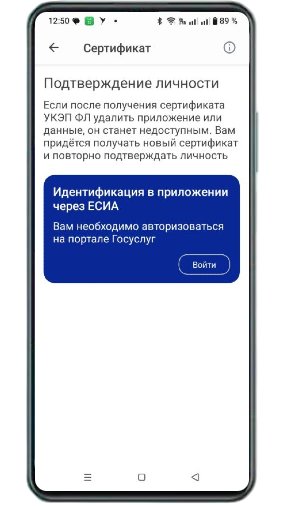
Как выпустить УКЭП
Чтобы оформить УКЭП дистанционно, не обращаясь в МФЦ, нужен загранпаспорт нового образца с биометрическими данными владельца и смартфон с поддержкой NFC.
- Зайдите в приложение с помощью пароля и СМС подтверждения.
- Перейдите в раздел «Заказать сертификат УКЭП».
- Укажите способ идентификации — личное подтверждение идентификация в МФЦ или банке, загранпаспорт нового типа или по биометрии.
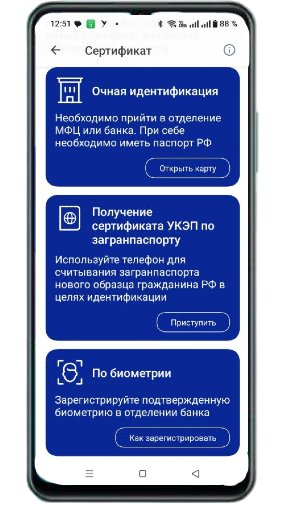
- Введите его номер и дату истечения срока действия.
- Активируйте считывание данных с загранпаспорта через NFC-модуль вашего смартфона.
Вам будут предоставлены формы для ознакомления: заявление и сертификат УКЭП. Подпишите предложенные документы.
После обработки документов вы получите push-уведомление на свой телефон. Откройте приложение, найдите поступивший документ, просмотрите его и заверьте своей электронной подписью.
Все документы остаются в приложении Госключ. Сертификат действует один год. После окончания срока приложение напоминает пользователю, что пришло время выпускать новую электронную подпись. Также сертификат и его срок действия отобразятся в личном кабинете на «Госуслугах».
Обратите внимание: если переустановить приложение, сертификат и подписи аннулируются, файлы удалятся. На Госуслугах копии документов хранятся три месяца.
Как подписывать документы
Чтобы подписать документ, надо отправить его себе через личный кабинет на Госуслугах.
- Авторизуйтесь на сайте «Госуслуги».
- Найдите раздел «Подписание документов в Госключе».
На Госуслугах и в Госключ придет уведомление о новом документе на подпись.
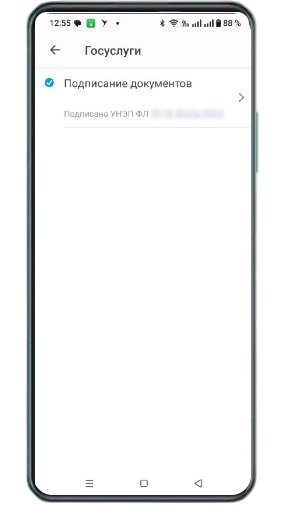
Вы будете перенаправлены в раздел загрузки файлов. Загрузите необходимый файл и отправьте его в Госключ. Запустите приложение Госключ и нажмите кнопку «Подписать».
На подпись предоставляется 24 часа, если документ не подписать, он удалится.
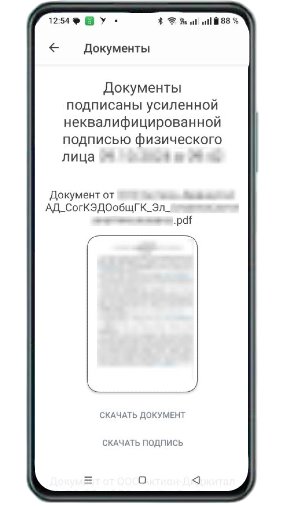
Госключ поддерживает документы в формате PDF, XML, TIFF, JPEG и TXT. XLSX или DOCX. Сервис работает только в приложении, которое установили на конкретный смартфон. Подписать документ с ноутбука или компьютера не получится.
Какие документы можно подписать в Госключе
С помощью приложения Госключ пользователи могут подписывать разные юридические документы. Например: договора при коммерческих сделках, заявления, приказы. Приложение взаимодействует с операторами мобильной связи, предоставляя возможность оформления договоров на услуги связи, на перенос номера и замену SIM-карты. Сервис позволяет подтверждать учетные записи на торговых площадках и подписывать соглашения о покупке товаров и услуг.
📝 С помощью УНЭП можно подписать:
- Практически все кадровые документы, такие как трудовые договоры, распоряжения и внутренние регламенты, за исключением тех, для которых согласно трудовому законодательству требуется бумажная форма (ст. 22.1 ТК РФ).
- Договоры купли-продажи транспортных средств.
- Соглашения с операторами сотовой связи.
- Договоры с учебными заведениями на оказание платных образовательных услуг.
- И другие документы, которое можно подписывать УНЭП.
📝 С помощью УКЭП можно подписывать:
- Заявления для регистрации или прекращения деятельности ИП.
- Документы, относящиеся к регистрации юридических лиц.
- Запросы на исправление недостоверных сведений ЕГРН.
- Получить выписку из реестров налогоплательщика.
- И другие документы, допустимые для подписания с использованием УКЭП.
Список документов, которые можно подписывать через Госключ, постепенно растет. Также планируют расширить функции сервиса.